Tampilkan postingan dengan label Programming. Tampilkan semua postingan

Rabu, 30 Januari 2013

Install Lamp di ubuntu dengan 1 command

Hallo Semuanya..apa kabar, akhirnya posting juga setelah sekian lama berdiam diri, seperti biasa saya akan memposting tentang artikel linux dam seperti biasa juga artikel ini adalah salah satu trial dan error saya..:D,
dijudulnya adalah install lamp (Linux Apache Mysql dan PHP) dengan 1 command, memang bisa?
ternyata memang bisa, jadi kita tidak usah susah - susah untuk install lamp, yang mana kalau di linux install lamp akan sangat menyita waktu belum lagi nantinya jika diperlukan konfigurasi.

jadi dengan 1 langkah ini nantinya akan mempercepat proses instalasi dan konfigurasi, oke mari kita mulai langkah demi langkahnya, oya untuk tutorial ini saya memakai distro ubuntu 12.04, pertama buka terminal dan ketik kode berikut :
$sudo apt-get install tasksel
masukkan password root anda

jika sudah selesai instalasi, buka program tasksel dengan cara :
$sudo tasksel
masukkan password root anda

akan muncul window tasksel, kemudian pilih Lamp Server, untuk memilih pilihan ini gunakan tombol spasi dari keyboard anda, pastikan anda memilih Lamp Server, kemudian tekan ok dan enter.
proses instalasi akan berjalan, ditengah proses instalasi nanti akan ditanyakan password untuk mysql anda, ketik sesuai keinginan anda dan tekan ok.

tunggu sampai selesai dan selamat anda telah berhasil menginstall Lamp Server, untuk mengecek apakah instalasi lamp berjalan nornal ketik baris berikut :
$sudo nano /var/www/info.php

kemudian tambahkan baris berikut
phpinfo();
?>

simpan dan exit, kemudian restart apache2 anda dengan cara :
$sudo service apache2 restart

sekarang buka browser anda dan ketik
http://localhost/info.php atau http://(ip addres anda)/info.php

jika tampilan browser anda seperti dibawah ini, berarti php anda sudah berjalan dengan normal


Sekian tutorial dari saya, jika anda masih bingung silakan tinggalkan pesan dibawah, trims
Tested : Ubuntu 12.04

Sabtu, 22 September 2012

phpMyAdmin - Fatal Error: session_start()

Awal permasalahan adalah ketika saya mau menjalankan phpmyadmin, tapi ternyata browser hanya menampilkan blank, setelah lama diutak atik tetep saja tidak bisa, akhirnya ketika saya lihat error.log di /var/log/apache2/error.log, saya menemukan baris error yang menyatakan bahwa fatal error di php, oke tadi adalah kisi-kisi permasalahannya, mari kita mulai cara penangannya.
sebenarnya cara mengatasi error ini adalah cukup simpel sekali, edit php.ini di /etc/php5/apache2/php.ini kemudian cari baris "session.save_path = '/tmp'", jika pada baris tersebut masih dalam keadaan di comment, maka hapus baris commentnya. kemudian langkah terakhir restart apache. dan bingo phpmyadmin bisa dibuka kembali..:D

salam, semoga membantu.


Sabtu, 11 Agustus 2012

Cara Install LAMP Server di Fedora 17

Setelah pada pembahasan sebelumnya yaitu mengenai cara instalasi php dengan cara mengkompile source, kali ini saya akan memberikan tutorial bagaimana cara instalasi Apache, Mysql, Php sekaligus di Fedora 17 yang mana ini adalah versi dari Fedora yang terbaru, baiklah mari kita mulai langkah demi langkahnya,
sebelumnya buka terminal dan login sebagai root
1. Install Mysql Server
 yum install mysql mysql-server

 kemudian start dan enable service Mysql
 systemctl start mysqld.service
 systemctl enable mysqld.service

 Testing Mysql 
 mysql -h localhost -u root -p

2. Install HTTPD (Apache) dan PHP
 yum install httpd php php-common

 kemudian start dan  enable service httpd
 /etc/init.d/httpd start
 # OR #
 service httpd start

 atau seperti baris dibawah ini jika menginginkan apache langsung berjalan saat komputer nyala
 chkconfig --levels 235 httpd on 

 Testing Apache, ketikan localhost pada browser, kalau sukse akan seperti ini
  

3. Install PHP Module
 yum install php-pecl-apc php-cli php-pear php-pdo php-mysql php-pgsql php-pecl-mongo php-sqlite php-pecl-memcache php-pecl-memcached php-gd php-mbstring php-mcrypt php-xml 

Testing PHP 
buat file di /var/www/html, seperti contoh dibawah ini
#vi /var/www/html/tes.php
phpinfo();
?>
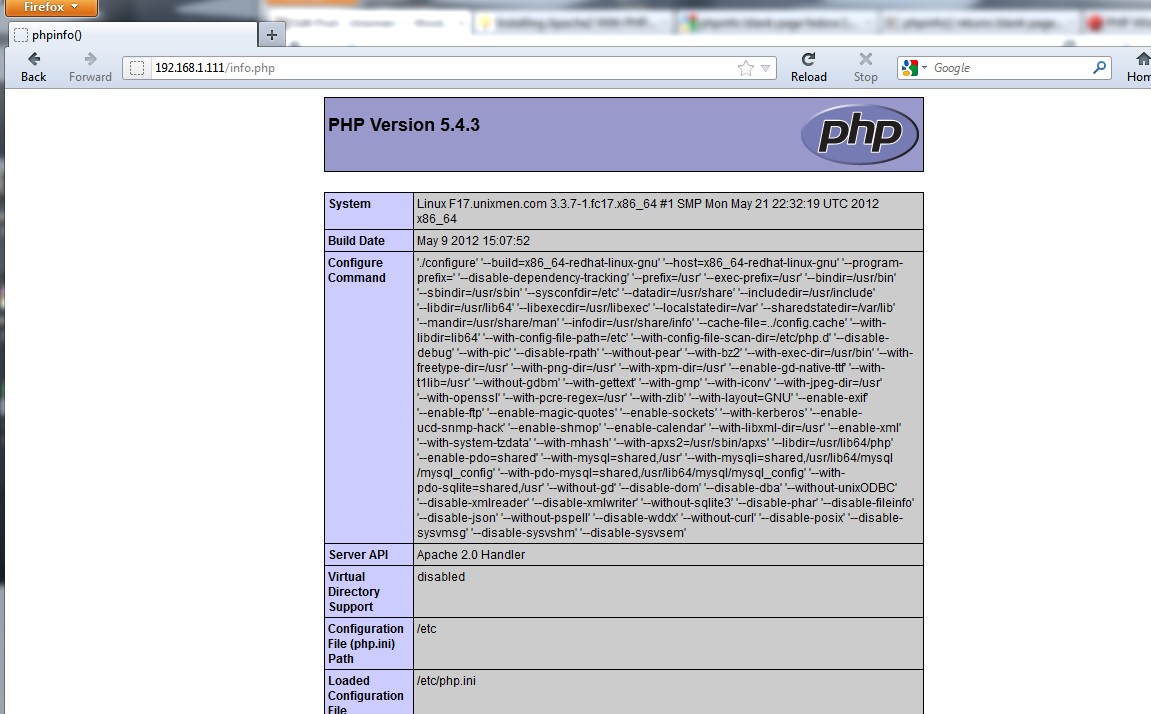
simpan kemudian jalankan dibrowser dengan cara ketik localhost/tes.php, jika sukses akan seperti dibawah ini

akan terasa lebih nikmat jika dalam proses development nantinya ditambahkan tool buat manajemen database, untuk tool manajemen database ini saya kira tergantung dari kebutuhan user masing-masing, kalau saya pribadi lebih suka dengan heidiSQL untuk manajemen database mysql.

oke, demikian tutorial dari saya, semoga bermanfaat dan salam.


Step by step install PHP5 from source on Linux

Linux is an open operating system, meaning we can change, reduce, or even add something in this operating system, then what is the relation between php and Linux? php is one programming language to design a website, and all variants of Linux has been very supportive of this programming language, ok .. in my tutorial will discuss how to install php5 from source on linux because it would require a bit of distinctive technique, well let's get started
I assume you've installed the apache webserver and mysql, because php, apache, mysql is an integral and inseparable.

1. Download PHP
Download php from the official website here, looking for a stable version, in which case I'm using version  5.2.6, then open a terminal and type the following line
moved to /usr/local/src
#bzip2-d php-5.2.6.tar.bz2
#tar xvf php-5.2.6.tar


2. Install PHP
see all the configuration by typing. / configure - help or type the following line
#cd php-5.2.6
#./configure --help

php in the example below will be compiled and installed in the default location is / usr / local / lib with the configuration of apache and mysql support
#./configure - with-apxs2= /usr/local/apache2/bin/apxs - with-mysql
#make
#make install
#cp php.ini-dist /usr/local/lib/php.ini


3. Configure httpd.conf for PHP
change the file in /usr/local/apache2/conf/httpd.conf and add the following line

SetHandler application / x-httpd-php
</ FilesMatch>

The next load module php5_module, see example below
LoadModule php5_module modules/libphp5.so

then restart your apache webserver
# /usr/local/bin/apache2/apachectl restart

4. Check the PHP installation
create a file named test.php in /usr/localapache2/htdocs, see example below
#nano test.php

go to localhost/test.php and binggo, php has been successfully installed on our computers.

Some of the mistakes that we might get later on during the installation process
Error 1: configure: error: xml2-config not found:
While performing the. /configure PHP during installation, you may get the Following error:
#./configure - with-apxs2 = /usr/local/apache2/bin/apxs - with-mysql
configuring extensions
checking whether to enable libxml support ... yes
checking libxml2 install dir ... no
checking for xml2-config path ...
configure: error: xml2-config not found. Please check your libxml2 installation.

Install thelibxml2-devel and zlib-devel as shown below to the fix this issue.

#rpm-ivh /home/downloads/linux-iso/libxml2-devel-2.6.26-2.1.2.0.1.i386.rpm /home/downloads/linux-iso/zlib-devel-1.2.3-3.i386 . rpm
Preparing ... # # # # # # # # # # # # # # # # # # # # # # # # # # # # # # # # # # # # # # # # # # # [100%]
1: zlib-devel # # # # # # # # # # # # # # # # # # # # # # # # # # # # # # # # # # # # # # # # # # # [50 %]
2: libxml2-devel # # # # # # # # # # # # # # # # # # # # # # # # # # # # # # # # # # # # # # # # # # # [100 %]

Error 2: configure: error: Can not find MySQL header files.
While performing the. /Configure PHP during installation, you may get the Following error:
#./configure - with-apxs2 = /usr/local/apache2/bin/apxs - with-mysql
checking for MySQL UNIX socket location ... /var/lib/mysql/mysql.sock
configure: error: Can not find MySQL header files under yes.
Note That the MySQL client library is not bundled anymore!

Install the MySQL-devel-community package as shown below to fix this issue.

#rpm-ivh /home/downloads/MySQL-devel-community-5.1.25-0.rhel5.i386.rpm
Preparing ... # # # # # # # # # # # # # # # # # # # # # # # # # # # # # # # # # # # # # # # # # # # [100%]
1: MySQL-devel-community # # # # # # # # # # # # # # # # # # # # # # # # # # # # # # # # # # # # # # # # # # # [100%]

Finally, good luck and have a nice day

References PHP Manual